


1月5日
WPS Office免费版无法保存文档?快速解决方法
保存失败问题的普遍困扰 在使用 WPS Offic…
在日常办公中,我们经常会遇到 WPS 文档被加密或权限受限 的情况,例如无法修改文档内容、无法另存为或无法复制表格数据。对于免费版用户来说,这类限制可能更让人头疼,因为一些高级解锁功能只在会员版开放。然而,通过合理的方法和技巧,仍然可以在免费版中高效处理受限文档,保证办公流程顺畅。本文将从 WPS Office 免费版受限原因分析、免费版处理技巧、以及注意事项 三个方面详细讲解,帮助用户掌握实用操作方法。
WPS 文档加密通常分为 两类:用户自定义加密和企业加密。个人加密文档一般是作者为了保护内容设置了密码;企业加密文档则可能使用数字证书或管理员权限进行加密,免费版用户无法直接修改或复制。
权限受限主要表现为 无法编辑、无法另存为、无法复制或打印。这类限制不仅影响办公效率,还可能在团队协作中造成文件无法及时更新或共享。
WPS 免费版无法访问部分高级解锁工具,导致对加密或权限受限文档的处理受限。例如文档批量解锁或高级权限修改功能通常仅对会员开放。了解这些原因可以帮助用户选择合适的处理策略,避免重复尝试无效操作。

在免费版中,如果文档允许部分读取,可以尝试 文件 → 另存为 → 选择新的文件名或路径,创建副本后对副本进行修改。部分受限内容可以通过这种方式绕开简单限制。
对于无法直接修改的文档,可尝试 全选文档内容(Ctrl+A)并复制到新文档。对于表格或段落排版复杂的文档,复制粘贴后可能需要重新调整格式,但可以在免费版中实现内容二次编辑。
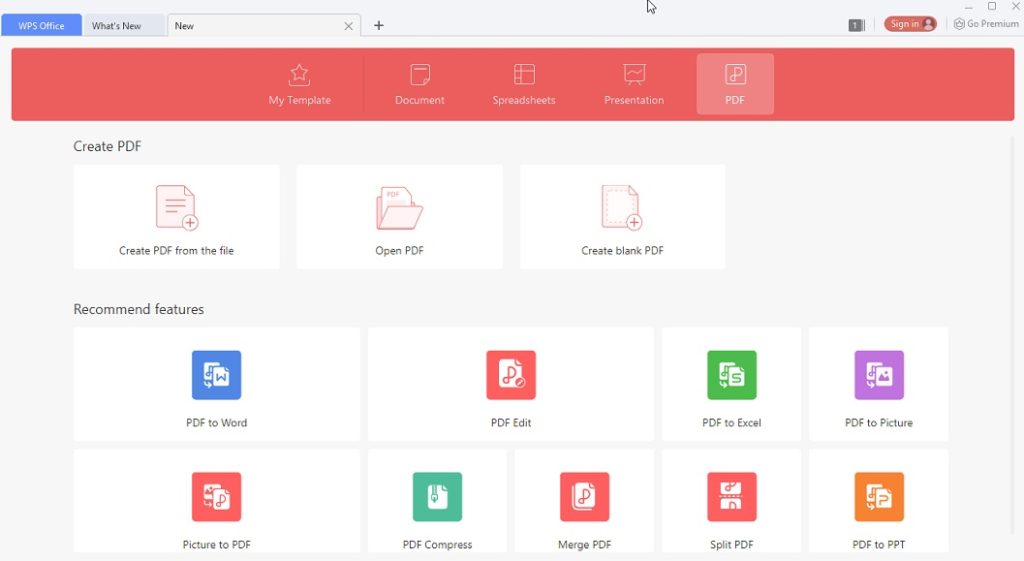
WPS 免费版提供的 PDF 转 Word、文档导出功能 可以将受限文档转换为可编辑格式。对于只读或加密文档,将其导出为 Word 或 TXT 文件后即可在免费版中进行编辑,处理效率高且操作简单。

在处理受限文档时,应 确保获得授权或遵守企业管理制度。未经授权擅自破解加密文档可能涉及法律或公司内部责任问题。
在免费版处理受限文档时,建议 先备份原文档。创建副本或导出文档前保留原文件,可以避免因操作错误导致内容丢失或排版混乱。
如果团队频繁处理加密文档,建议通过 统一文档权限设置和共享机制,或升级到会员版以解锁高级权限管理工具,既能保证安全,又能提高办公效率,减少重复操作和时间浪费。
文档加密和权限受限是 WPS Office 免费版用户常见问题,但通过 另存为创建副本、复制内容、利用导出或转换工具 等方法,仍可高效完成编辑和使用。同时,应尊重文档作者和企业权限设置,做好文档备份,合理管理协作文档。掌握这些技巧,免费版用户也能轻松处理受限文档,保证办公顺畅与数据安全。
免费版通常无法直接编辑经过密码或权限保护的文档。如果文档被作者加密,免费版用户只能阅读部分内容或导出副本进行编辑,无法修改原始受限文档,需要获得授权才能完全解锁。
部分受限文档允许用户复制内容或另存为新文档,但有些企业或高安全文档会禁用复制、打印或保存功能。在免费版中,可尝试导出或创建副本,但可能需要手动调整排版。
WPS 免费版提供的导出或格式转换功能可以将受限文档转为 Word、TXT 等可编辑格式,但仅限于未完全加密的文档。对于高级加密文档,这类方法无法绕过权限,需要正版授权或管理员操作。

